目录大纲
很多新手用户都在问“电脑能上电报吗?”。本文将详细为您解析 Telegram 电脑版下载安装流程、电报网页版使用方法,以及电脑端与手机端的区别,助您实现跨设备无缝办公。
1. Telegram电脑版(Desktop)下载与安装教学
要在电脑上使用电报,最稳定的方式是安装官方桌面客户端。它不仅支持 Windows 系统,还完美适配 Mac 和 Linux。
- 官方下载路径:请认准 Telegram 官网 desktop.telegram.org。从官方渠道下载可以确保软件安全,避免账号被盗风险。
- 安装步骤:下载对应的 .exe 或 .dmg 文件后,运行安装程序。按照提示点击“下一步”,几分钟即可完成。
- 激活登录:打开应用后,屏幕会显示一个二维码。此时打开手机端的 Telegram,进入“设置”->“设备”->“链接桌面设备”,扫描电脑上的二维码即可秒速同步。
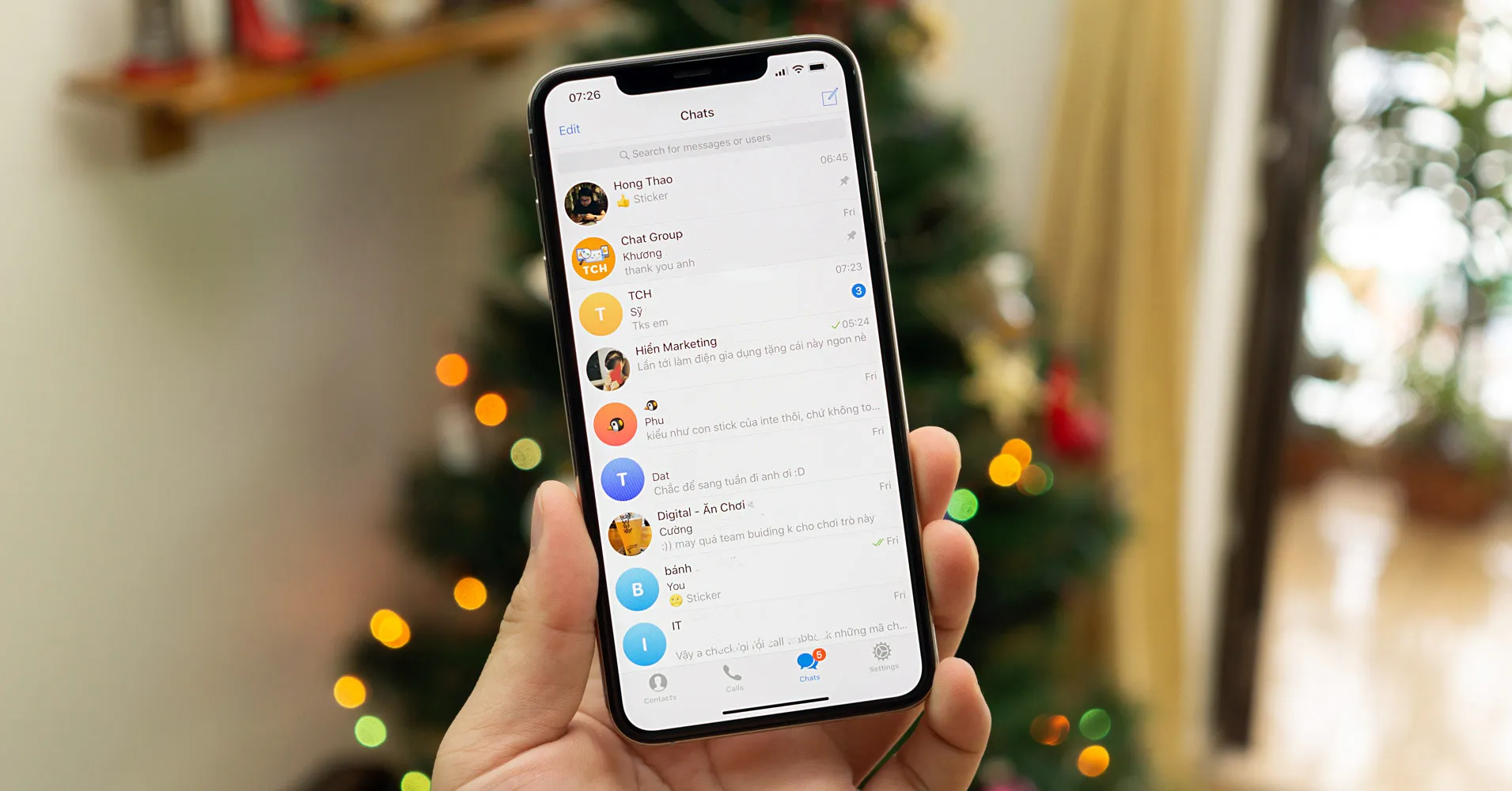
2. 电报网页版(Web)登录:无需下载,即开即用
如果你不想在电脑上安装额外软件,Telegram Web 是最佳选择。
- 访问地址:直接在浏览器输入 telegram.ac.cn。
- 登录方式:同样支持扫码登录。如果手机不在身边,也可以选择“通过手机号登录”,接收短信或 App 内验证码即可。
- 使用场景:适合在公用电脑或临时办公环境下使用,消息实时同步,不留痕迹。
3. 电脑版 vs 手机版:哪个更好用?
虽然账号是通用的,但在不同设备上的体验侧重点不同:
- 电脑版优势:大屏多任务处理更高效,支持拖拽式发送大文件,且丰富的键盘快捷键能显著提升聊天速度。
- 手机版优势:胜在实时性和便携性,能够随时接收推送通知,调用摄像头和位置分享功能也更加方便。
4. 常见问题:Tg电脑端无法登录怎么办?
遇到连接不上或者收不到验证码的情况,可以从以下几点排查:
- 检查网络环境:电报需要特定的网络访问权限,请确保您的网络代理或加速器配置正确。
- 版本更新:旧版本可能存在登录协议不兼容的问题,请务必更新到最新版。
- 验证码收不到:首选扫码登录。如果是手机号登录,验证码通常会发送到你已经登录的手机 App 中,而不是短信。