目录大纲
- 为什么必须通过 telegram官网开启两步验证?
- telegram官网两步验证开启前的准备工作
- telegram官网开启两步验证详细步骤(官方标准流程)
- 步骤 1:进入 Telegram 设置页面
- 步骤 2:进入隐私与安全页面
- 步骤 3:找到两步验证(2FA)入口
- 步骤 4:设置高强度云密码
- 步骤 5:设置密码提示信息
- 步骤 6:绑定官方恢复邮箱
- 步骤 7:激活邮箱完成验证
- telegram 两步验证日常管理(官方操作规范)
- 1. 修改两步验证密码
- 2. 更换恢复邮箱
- 3. 关闭两步验证(谨慎操作)
- telegram 两步验证密码找回(官方唯一方法)
- 结合两步验证的 telegram 官网安全增强设置
- 1. 开启新登录通知
- 2. 管理登录设备
- 3. 隐藏手机号与在线状态
- 4. 开启应用锁
- 5. 拒绝第三方客户端与钓鱼链接
- 常见问题解答(基于 telegram 官网规范)
- 1. 开启两步验证后,旧设备需要重新输入密码吗?
- 2. 两步验证密码与应用锁密码是同一个吗?
- 3. 更换手机号后,两步验证会失效吗?
- 4. 为什么按照 telegram 官网开启两步验证后,仍收到盗号提醒?
- 结语
Telegram 作为全球主流加密通讯工具,凭借端到端加密、多端同步、大文件传输与开放的社群生态,成为个人通讯、商务协作、频道运营的首选平台。但在账号安全层面,仅依靠手机号短信验证存在极大风险,手机号被补卡、短信验证码被拦截、SIM 卡置换、钓鱼网站盗号等问题频发,导致大量用户遭遇账号被盗、聊天记录泄露、群组 / 频道被接管、身份冒用与财产损失。telegram 官网如何开启两步验证是解决账号安全隐患的核心操作,telegram 账号防盗、telegram 账号安全设置的高频刚需。
本文基于 Telegram 官方设置流程,详细讲解telegram 官网两步验证开启方法,覆盖telegram 两步验证设置、telegram 云密码开启、telegram 2FA 绑定邮箱、telegram 两步验证找回密码、telegram 官方安全设置等,为个人用户、频道主、商务用户提供可直接落地的官方教程,彻底筑牢 Telegram 账号第一道安全防线。
为什么必须通过 telegram官网开启两步验证?
在搜索telegram 官网如何开启两步验证时,很多用户不清楚两步验证(2FA / 云密码)的核心价值,甚至误以为短信验证码足够安全。事实上,Telegram 默认登录机制仅校验手机号验证码,一旦验证码泄露,攻击者可直接登录账号,造成不可挽回的损失。
通过telegram 官网正规渠道开启两步验证,能实现三重安全保障:第一,新设备登录必须同时输入短信验证码 + 自定义云密码,双重校验阻断未授权登录;第二,绑定官方恢复邮箱,避免忘记密码导致账号永久丢失;第三,符合 Telegram 官方安全规范,不依赖第三方工具,杜绝信息泄露风险。
对于高频使用 Telegram、运营大量群组 / 频道、存储敏感聊天内容的用户,telegram 两步验证是必备安全设置,也是telegram 账号保护最有效、最基础的手段。不开启两步验证,相当于将账号控制权完全暴露在风险中,这也是大量盗号事件发生的根本原因。
telegram官网两步验证开启前的准备工作
在按照telegram 官网如何开启两步验证流程操作前,需做好以下准备,确保设置顺利完成且长期安全:
- 确认使用Telegram 官方客户端,拒绝第三方修改版、破解版客户端,避免设置过程中信息被窃取;
- 准备一个长期可用、安全稳定的私人邮箱,用于两步验证密码找回,建议使用 Gmail、Outlook 等主流邮箱,不使用临时邮箱;
- 提前设计高强度云密码,长度≥8 位,包含大小写字母、数字、特殊符号,避免使用生日、手机号、简单数字组合等易被破解的密码;
- 记录密码提示信息,仅自己能理解,不直接暴露密码内容。
- 完成以上准备,即可按照 Telegram 官方路径开启两步验证,整个过程在 App 内完成,无需跳转第三方网站,符合telegram 官网安全设置标准。
telegram官网开启两步验证详细步骤(官方标准流程)
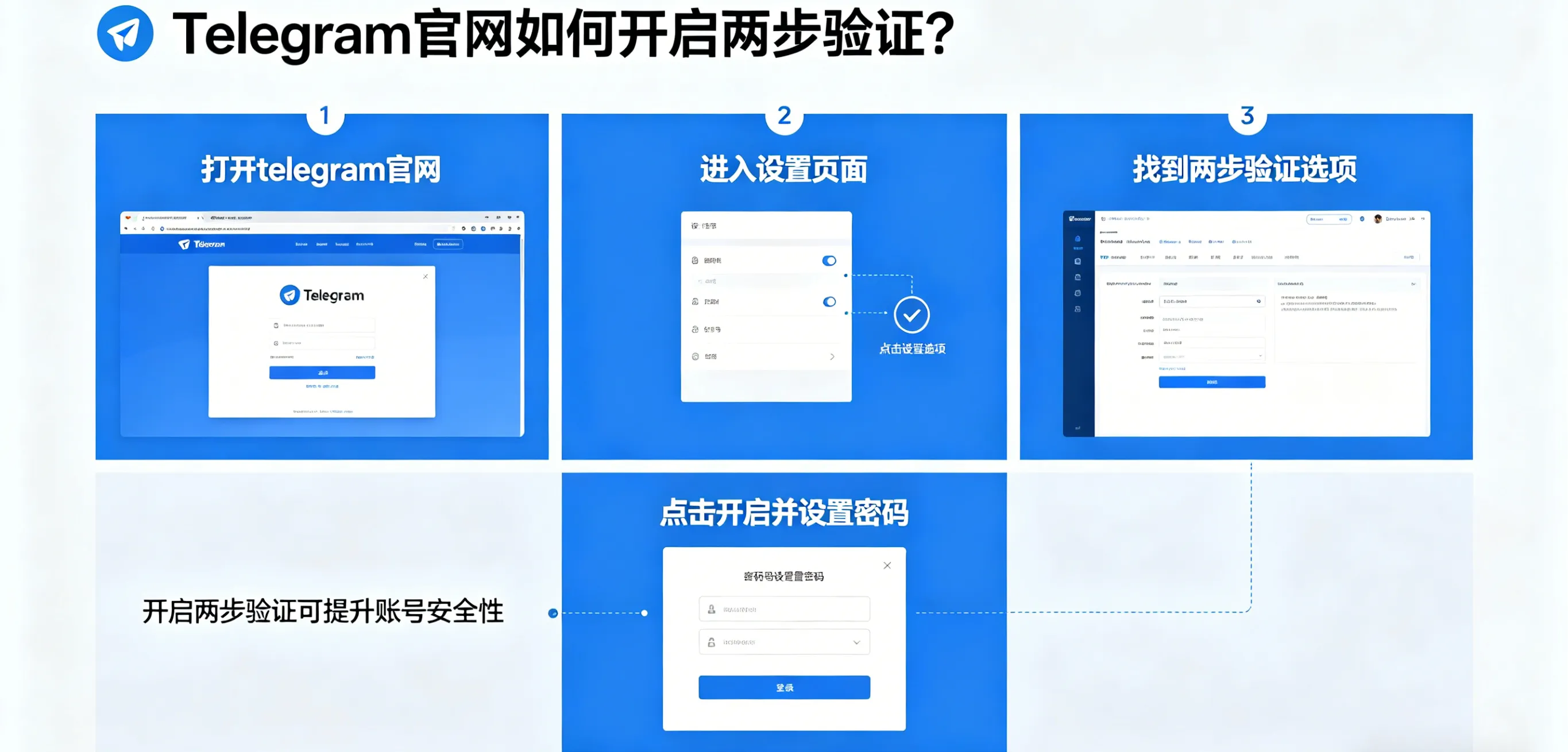
以下步骤完全遵循telegram 官网指引,适用于 iOS、Android、桌面端全平台官方客户端,操作一致、无差异,是搜索telegram 官网如何开启两步验证的标准答案:
步骤 1:进入 Telegram 设置页面
打开 Telegram 官方客户端,点击左上角三横线菜单,在弹出列表中选择设置(Settings),这是所有telegram 官方安全设置的统一入口,也是开启两步验证的第一步。
步骤 2:进入隐私与安全页面
在设置列表中找到隐私与安全(Privacy and Security)选项,点击进入。该页面汇聚 Telegram 所有隐私保护、登录安全、设备管理功能,是telegram 隐私设置、telegram 账号防护的核心模块。
步骤 3:找到两步验证(2FA)入口
在隐私与安全页面中,找到两步验证(Two-Step Verification)选项,这是telegram 官网标注的官方功能名称,部分版本显示为云密码,点击进入后选择设置密码(Set Password),正式开启配置流程。
步骤 4:设置高强度云密码
输入提前准备的8 位以上复杂密码,建议包含大小写字母、数字、符号组合,提升密码安全性。输入完成后再次重复密码确认,确保两次输入一致,避免设置错误导致无法登录。
步骤 5:设置密码提示信息
按照telegram 官网要求,设置密码提示,提示内容仅自己能看懂,不直接包含密码数字、字母或符号,防止他人通过提示破解密码。
步骤 6:绑定官方恢复邮箱
这是telegram 两步验证最关键的步骤,也是telegram 官网强制建议的安全配置。输入常用私人邮箱,作为忘记密码时的唯一找回途径。输入邮箱后,Telegram 会发送验证链接至该邮箱。
步骤 7:激活邮箱完成验证
登录绑定的邮箱,查看来自 Telegram 官方的验证邮件,点击链接完成激活。激活成功后,返回 Telegram 客户端,两步验证正式生效,所有新设备登录必须同时输入短信验证码 + 云密码。
完成以上 7 步,即通过telegram 官网标准流程成功开启两步验证,账号安全等级大幅提升,即使短信验证码被窃取,攻击者也无法登录账号,完美实现telegram 账号防盗目标。
telegram 两步验证日常管理(官方操作规范)
开启两步验证后,需按照telegram 官网规则进行日常管理,保障功能稳定、账号安全,相关操作覆盖telegram 两步验证修改密码、telegram 2FA 关闭与重启、telegram 恢复邮箱更换等:
1. 修改两步验证密码
若需更新云密码,进入设置→隐私与安全→两步验证,输入原密码后,选择更改密码,按照官方流程设置新密码即可,建议每 3–6 个月定期更换,提升安全性。
2. 更换恢复邮箱
进入两步验证设置页面,选择更改恢复邮箱,输入原密码验证身份后,绑定新邮箱并完成激活,确保邮箱长期可用,避免因邮箱失效导致无法找回密码。
3. 关闭两步验证(谨慎操作)
若需关闭两步验证,需输入当前云密码验证身份,按照telegram 官网提示完成关闭。强烈建议不关闭,关闭后账号回归仅短信验证状态,风险急剧升高。
telegram 两步验证密码找回(官方唯一方法)
很多用户搜索telegram 官网如何开启两步验证时,同时关心忘记密码怎么办。Telegram 官方仅提供邮箱找回一种方式,无其他人工找回渠道,具体流程如下:
- 在新设备登录页面,输入手机号获取短信验证码,进入密码输入页;
- 点击忘记密码,系统会向绑定的恢复邮箱发送重置链接;
- 登录邮箱打开链接,按照提示重置云密码;
- 重置完成后,返回 Telegram 登录页面,输入新密码即可正常登录。
- 重要提醒:未绑定恢复邮箱的用户,忘记两步验证密码将永久丢失账号,无法通过客服、申诉等方式找回,这是telegram 官网明确标注的规则,也是用户最容易忽视的安全细节。
结合两步验证的 telegram 官网安全增强设置
仅开启两步验证仍不够,按照telegram 官网安全建议,搭配以下设置,可构建完整的telegram 账号保护体系,进一步覆盖telegram 异常登录防护、telegram 设备管理、telegram 隐私防泄露等:
1. 开启新登录通知
进入隐私与安全,开启新登录通知,当有陌生设备登录账号时,立即收到 Telegram 官方提醒,第一时间发现telegram 异常登录并处理。
2. 管理登录设备
进入设置→设备,查看所有活跃会话,核对设备型号、登录地点、登录时间,一键退出陌生设备,阻断非法登录。若怀疑账号风险,可点击退出所有其他设备,强制下线全部非当前设备。
3. 隐藏手机号与在线状态
进入隐私与安全→手机号,设置谁可以查看我的手机号为无人,谁可以通过手机号找到我为我的联系人,防止手机号被泄露、被搜索;同时隐藏在线状态,减少被骚扰、被追踪的风险。
4. 开启应用锁
设置密码锁 / 生物识别锁,退出应用即自动锁定,防止设备丢失后被他人打开 Telegram,进一步强化本地安全。
5. 拒绝第三方客户端与钓鱼链接
仅使用telegram 官网下载的官方客户端,不授权第三方工具获取账号权限;不点击陌生钓鱼链接,不向他人泄露验证码、云密码,从源头规避盗号风险。
常见问题解答(基于 telegram 官网规范)
1. 开启两步验证后,旧设备需要重新输入密码吗?
已登录的旧设备无需重新验证,仅新设备登录需要同时输入短信验证码 + 云密码,不影响日常使用。
2. 两步验证密码与应用锁密码是同一个吗?
不是。两步验证密码是云端登录密码,用于新设备登录校验;应用锁密码是本地锁屏密码,用于保护设备本地应用,两者独立设置、作用不同。
3. 更换手机号后,两步验证会失效吗?
更换手机号需先在账号内完成手机号更换流程,两步验证会同步迁移至新手机号,不会失效,无需重新开启。
4. 为什么按照 telegram 官网开启两步验证后,仍收到盗号提醒?
可能是设备管理未清理陌生会话,或密码强度不足、邮箱被盗。建议立即修改云密码、清理异常设备、开启邮箱二次验证,强化整体安全。
结语
telegram 官网如何开启两步验证是每一位 Telegram 用户必须掌握的官方安全技能,核心是通过短信验证码 + 云密码双重校验,彻底解决账号被盗、信息泄露、异常登录等风险。本文严格遵循 Telegram 官方设置流程,完整覆盖telegram 两步验证开启步骤、telegram 2FA 绑定邮箱、telegram 密码找回、telegram 账号安全增强设置等,为用户提供权威、可落地的操作指南。
Telegram 的安全功能强大,但需用户主动配置才能发挥最大价值。通过官网正规渠道开启两步验证、绑定安全邮箱、管理登录设备、养成良好使用习惯,就能全方位加固账号安全,安心使用 Telegram 的通讯、社群与文件传输功能。无论你是日常个人用户、频道 / 群组运营者,还是高频使用的商务用户,按照本文教程完成设置,即可实现telegram 账号防盗、信息防泄露、登录可管控的全维度安全保障。