目录大纲
- 一、纸飞机下载后闪退:先明确常见原因
- 1. 缓存 / 数据损坏
- 2. 应用版本问题
- 3. 系统兼容性不足
- 4. 设备资源不足
- 5. 网络与配置异常
- 6. 安装包不完整
- 二、纸飞机下载后闪退:通用快速修复法(所有平台适用)
- 1. 彻底关闭并重启纸飞机
- 2. 重启手机 / 电脑
- 3. 检查网络环境
- 4. 清理存储空间
- 三、安卓手机纸飞机下载后闪退:详细修复步骤
- (一)清理缓存与数据(最有效)
- (二)更新或重装官方版本
- (三)检查系统权限
- (四)关闭冲突应用
- (五)升级手机系统
- 四、苹果 iOS 纸飞机下载后闪退:完整解决方法
- 1. 退出后台重新打开
- 2. 清理内存(快速修复)
- 3. 更新纸飞机到最新版
- 4. 卸载重装
- 5. 升级 iOS 系统
- 五、电脑端纸飞机下载后闪退:Windows/Mac 修复
- Windows 电脑
- Mac 电脑
- 六、纸飞机下载后特定场景闪退:针对性解决
- 1. 打开就闪退
- 2. 进群组 / 频道闪退
- 3. 发送 / 接收图片闪退
- 4. 登录时闪退
- 七、纸飞机下载后闪退:预防与优化技巧
- 八、纸飞机下载后闪退:常见问题解答
- 问题 1:纸飞机下载后一打开就闪退,怎么办?
- 问题 2:安卓纸飞机闪退最有效的方法是什么?
- 问题 3:iOS 纸飞机闪退,会不会丢失聊天记录?
- 问题 4:纸飞机闪退是账号被封了吗?
- 问题 5:为什么更新后反而闪退?
纸飞机(Telegram)凭借隐私安全、大文件传输、多端同步、无广告等优势,成为全球数亿用户首选的即时通讯工具。很多用户在完成纸飞机下载、安装、注册登录后,都会遇到一个高频且影响使用的问题:纸飞机下载后闪退如何解决? 无论是打开就闪退、聊天时闪退、进群闪退还是接收图片闪退,都会严重影响正常沟通。
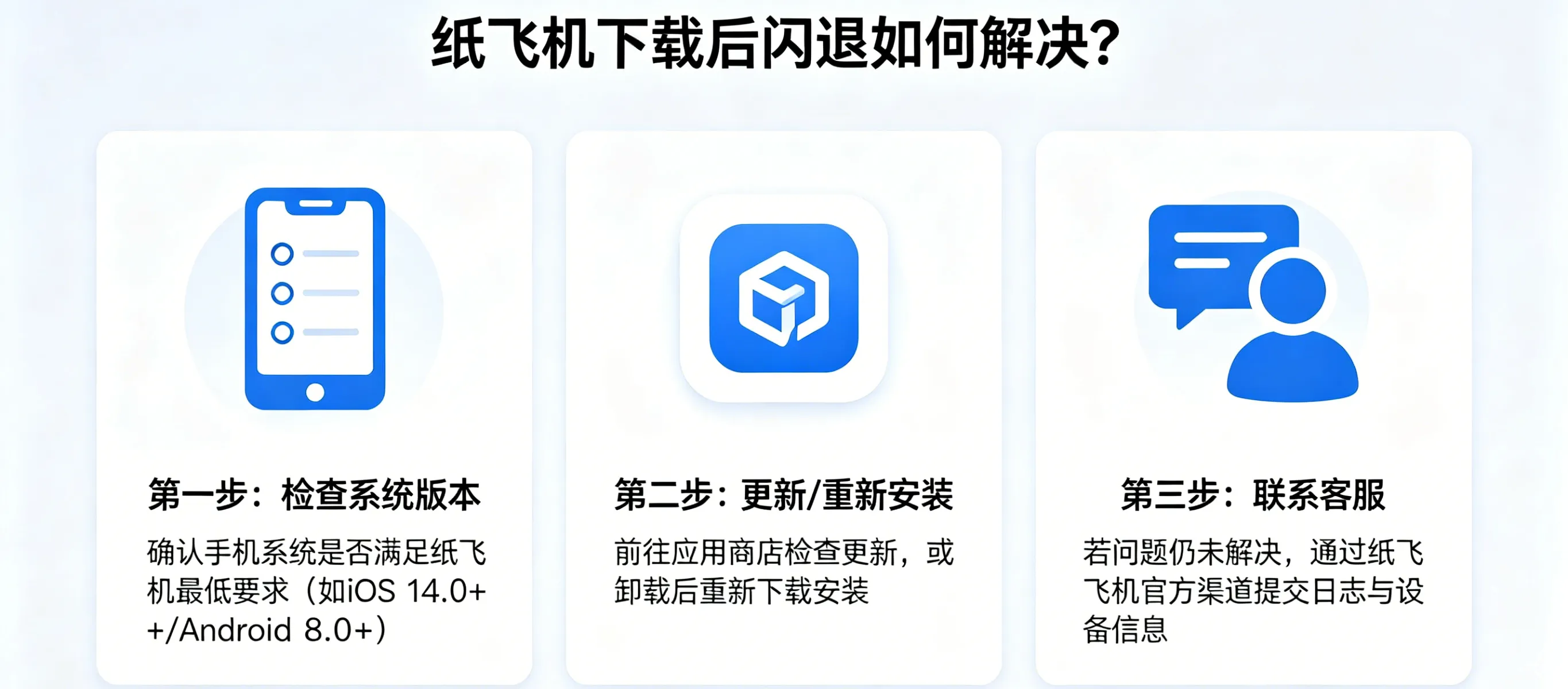
一、纸飞机下载后闪退:先明确常见原因
1. 缓存 / 数据损坏
长期使用或异常退出会导致缓存文件出错,是闪退最常见原因。
2. 应用版本问题
版本过低不兼容系统、新版本存在 BUG、非官方修改版都会导致闪退。
3. 系统兼容性不足
手机系统版本太旧、系统权限被限制、桌面组件冲突。
4. 设备资源不足
内存占用过高、存储空间不足、CPU 负载过大。
5. 网络与配置异常
网络不稳定、代理配置错误、安全软件拦截。
6. 安装包不完整
从非官方渠道下载的安装包损坏、缺失文件、被植入修改代码。
本文将针对以上原因,提供全平台、可落地的解决方案,覆盖纸飞机下载后闪退修复全场景需求。
二、纸飞机下载后闪退:通用快速修复法(所有平台适用)
1. 彻底关闭并重启纸飞机
双击桌面 / 任务键打开后台,划掉纸飞机,完全关闭后重新打开,修复临时卡顿闪退。
2. 重启手机 / 电脑
重启可清理内存、释放资源、修复系统临时异常,是解决闪退的基础操作。
3. 检查网络环境
切换 Wi‑Fi / 移动数据,检查代理是否稳定,网络异常会导致加载闪退。
4. 清理存储空间
确保设备剩余空间≥2GB,空间不足会导致应用无法加载而闪退。
三、安卓手机纸飞机下载后闪退:详细修复步骤
(一)清理缓存与数据(最有效)
- 打开手机设置 → 应用管理 → 找到纸飞机 (Telegram)
- 进入存储选项
- 先点击清除缓存,不影响聊天记录
- 仍闪退再点击清除数据(需重新登录,建议先备份)
- 重启纸飞机,多数闪退可解决
(二)更新或重装官方版本
- 卸载当前纸飞机应用
- 从纸飞机官方网站下载最新正版安装包
- 允许安装未知来源应用,完成安装
- 登录账号,避免使用第三方修改版、破解版
(三)检查系统权限
- 设置 → 应用管理 → 纸飞机 → 权限管理
- 开启存储、相机、通知、后台运行权限
- 关闭电池优化、后台限制、省电策略,防止被系统杀死导致闪退
(四)关闭冲突应用
- 退出手机管家、优化软件、插件工具
- 关闭 VPN / 代理以外的多余网络工具
- 卸载同类通讯软件,避免端口冲突
(五)升级手机系统
- 设置 → 系统 → 软件更新
- 升级到最新稳定版,修复底层兼容问题
四、苹果 iOS 纸飞机下载后闪退:完整解决方法
1. 退出后台重新打开
双击 Home 键 / 上滑停顿,关闭纸飞机,重新打开。
2. 清理内存(快速修复)
- 按住电源键出现滑动关机
- 不关机,长按 Home 键约 5 秒,自动返回桌面
- 释放内存,解决内存不足闪退
3. 更新纸飞机到最新版
- 打开 App Store
- 搜索 Telegram,点击更新
- 旧版不兼容是 iOS 闪退常见原因
4. 卸载重装
- 长按纸飞机图标 → 删除 App
- 去 App Store 重新下载安装
- 登录账号,修复安装文件损坏问题
5. 升级 iOS 系统
设置 → 通用 → 软件更新,升级到最新版,提升兼容性。
五、电脑端纸飞机下载后闪退:Windows/Mac 修复
电脑版纸飞机闪退多与缓存、版本、驱动相关,解决方法如下:
Windows 电脑
- 关闭软件,重新打开
- 清理缓存:C:\Users\ 用户名 \AppData\Roaming\Telegram,删除缓存文件夹
- 从官网下载最新 PC 版,覆盖安装
- 更新显卡驱动、系统补丁
- 关闭杀毒软件拦截,添加白名单
Mac 电脑
- 退出纸飞机,重新启动
- 打开访达 → 应用程序 → 右键纸飞机 → 显示简介
- 勾选「以 Rosetta 打开」,解决芯片兼容问题
- 重装官方最新版本
六、纸飞机下载后特定场景闪退:针对性解决
1. 打开就闪退
- 清理缓存 / 数据
- 重装官方版
- 检查权限与存储空间
2. 进群组 / 频道闪退
- 群数据过大,清理缓存
- 退出重进群组
- 更新纸飞机版本
3. 发送 / 接收图片闪退
- 开启存储权限
- 清理手机相册缓存
- 重装应用
4. 登录时闪退
- 网络不稳定,更换节点
- 清除数据重新登录
- 确认账号未被封禁
七、纸飞机下载后闪退:预防与优化技巧
- 永远使用官方正版,拒绝破解、修改、汉化版
- 定期清理缓存,避免文件堆积损坏
- 保持应用最新版本,官方会持续修复 BUG
- 不要同时开启太多后台应用,释放内存
- 保持网络稳定,代理节点不要频繁切换
- 手机定期重启,保持系统流畅
- 不随意修改应用权限、不滥用插件
八、纸飞机下载后闪退:常见问题解答
问题 1:纸飞机下载后一打开就闪退,怎么办?
优先清理缓存→重启手机→重装官方版本,90% 可解决。
问题 2:安卓纸飞机闪退最有效的方法是什么?
清除缓存 + 关闭后台限制 + 安装官方最新版,三步必好。
问题 3:iOS 纸飞机闪退,会不会丢失聊天记录?
只清除缓存不删数据,不会丢记录;卸载重装前可备份。
问题 4:纸飞机闪退是账号被封了吗?
不是,闪退是软件 / 设备问题;封号会提示被限制,不会闪退。
问题 5:为什么更新后反而闪退?
新版可能存在兼容 BUG,可卸载安装旧稳定版,等待下次更新。