目录大纲
- 一、为什么纸飞机下载后必须设置隐私相册?
- 二、纸飞机隐私相册核心逻辑:保存路径与可设置范围
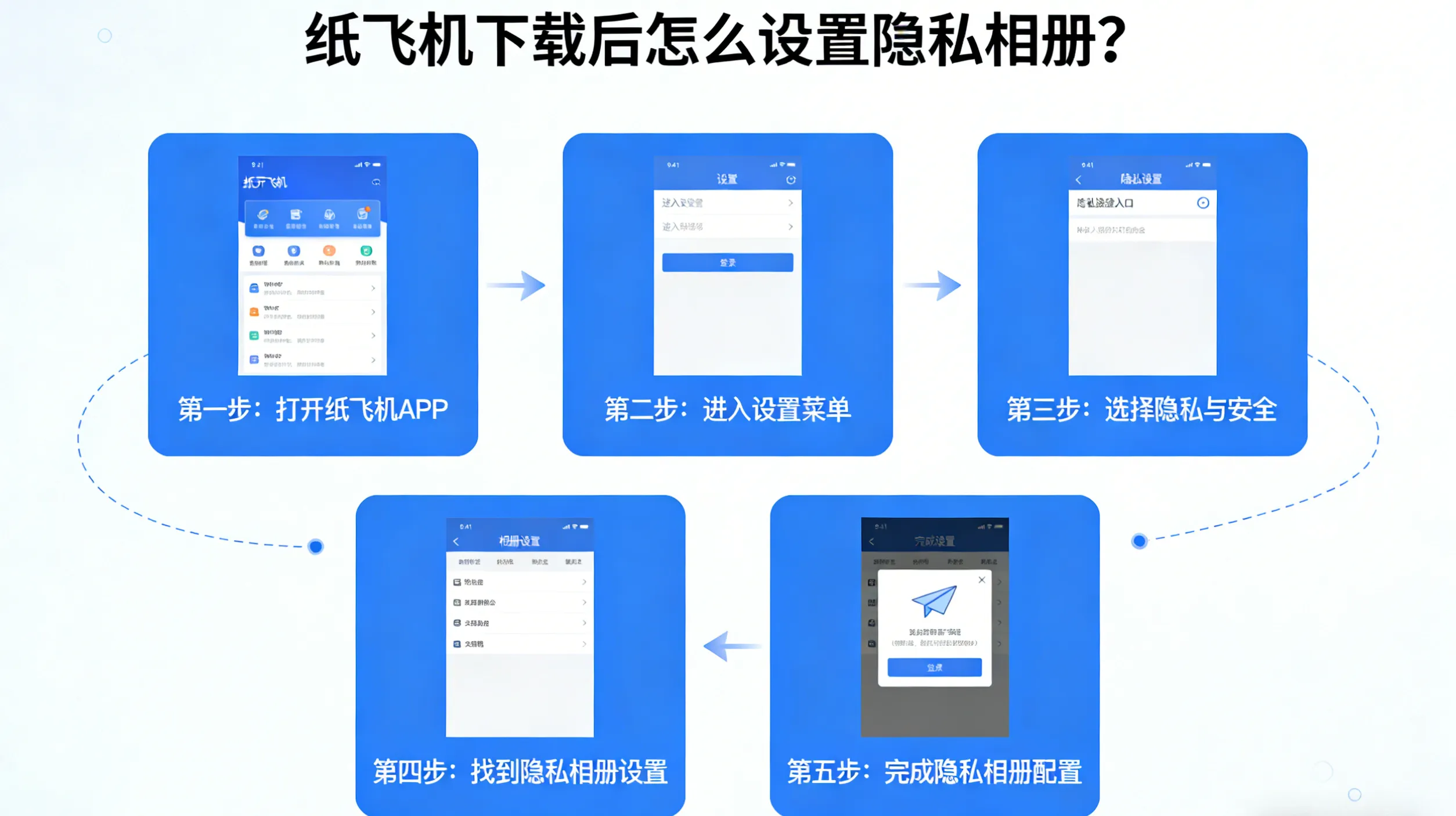
- 三、纸飞机下载后怎么设置隐私相册?安卓 /iOS/ 电脑全平台教程
- (一)安卓手机:纸飞机隐私相册完整设置步骤
- (二)iOS 苹果手机:纸飞机隐私相册设置方法
- (三)电脑端(Windows/Mac):纸飞机隐私相册配置
- (四)纸飞机网页版:隐私相册基础设置
- 四、精细化设置:按聊天单独配置纸飞机隐私相册
- 五、纸飞机隐私相册高阶安全:内容保护与阅后即焚
- 六、纸飞机隐私相册常见问题与解决方法
- 1. 设置后仍自动保存到相册?
- 2. 如何只保存重要图片,不自动保存?
- 3. 已保存的图片怎么快速移入隐私相册?
- 4. 隐私相册会被其他应用扫描到吗?
- 5. 卸载纸飞机后,隐私相册图片还在吗?
- 七、纸飞机下载后隐私相册设置最佳方案总结
- 八、结语:纸飞机隐私相册,保护你的每一张图片
很多用户在纸飞机下载安装后,担心聊天图片、视频、文件自动保存到系统相册被他人看到,纸飞机下载后怎么设置隐私相册成为高频搜索问题。本文围绕纸飞机隐私相册设置方法、Telegram 媒体自动保存关闭、纸飞机隐藏相册配置、纸飞机图片视频隐私保护、安卓 /iOS/ 电脑端纸飞机相册权限等长尾关键词,提供全平台一步一步教程,帮你关闭自动保存、创建隐私相册、限制媒体访问、防止泄露,让纸飞机媒体文件更安全。
一、为什么纸飞机下载后必须设置隐私相册?
纸飞机(Telegram)默认会将聊天中的图片、视频、表情包、文件自动保存到手机系统相册与电脑文件夹,在多人共用设备、借手机、浏览相册时,极易造成隐私泄露、尴尬场景、敏感信息外泄。
设置纸飞机隐私相册的核心好处:
- 防止私密图片暴露:聊天截图、个人照片、敏感文件不会出现在系统相册。
- 关闭自动同步保存:避免媒体文件自动缓存、占用存储空间、泄露使用痕迹。
- 独立隐私空间:让纸飞机媒体存放在加密 / 隐藏目录,仅自己可查看。
- 精细化权限控制:按聊天类型(私聊 / 群组 / 频道)分别设置保存规则。
- 提升账号安全性:配合内容保护,禁止截图、禁止保存、禁止转发。
- 无论你是新手还是老用户,纸飞机下载后怎么设置隐私相册都是必学基础操作,既能保护隐私,又能清理冗余缓存。
二、纸飞机隐私相册核心逻辑:保存路径与可设置范围
在开始设置前,先理解纸飞机媒体存储规则,避免操作误区:
- 纸飞机默认:自动下载→保存到系统相册→多设备同步→所有人可见。
- 隐私相册目标:关闭自动保存→指定保存路径→隐藏 / 加密→禁止外泄。
- 可控制范围:自动媒体下载、保存到相册 / 照片、单个聊天例外、内容保护、隐藏相册、系统权限。
- 秘密聊天:不自动保存、不留痕迹、阅后即焚,是最高级隐私模式。
- 掌握这些逻辑,你就能精准完成纸飞机隐私相册设置,实现 “看得见、收得到、别人翻不到”。
三、纸飞机下载后怎么设置隐私相册?安卓 /iOS/ 电脑全平台教程
(一)安卓手机:纸飞机隐私相册完整设置步骤
安卓机型最多,路径最统一,按以下步骤即可完成:
- 打开纸飞机,点击左上角三横线菜单→进入设置。
- 进入数据和存储→找到保存到图库。
- 关闭私人聊天、群组、频道三项的自动保存,实现全局不自动存相册。
- 返回数据和存储→关闭移动数据 / WiFi / 漫游下的自动媒体下载。
- 返回设置→进入隐私与安全。
- 开启禁止保存到相册相关选项,限制媒体外泄。
- 打开手机系统设置→应用→纸飞机→权限→关闭相册 / 存储权限,或改为 “仅使用时允许”。
- 打开手机相册→新建隐私 / 隐藏相册→将纸飞机文件移入,并开启密码 / 指纹锁定。
- 完成后,纸飞机不会自动存图,已存图片进入加密隐私相册。
(二)iOS 苹果手机:纸飞机隐私相册设置方法
iOS 路径简洁,与安卓逻辑一致,操作如下:
- 打开纸飞机→底部设置→数据与存储。
- 进入保存到照片→关闭私聊 / 群组 / 频道的自动保存。
- 关闭自动下载媒体,改为手动下载。
- 返回设置→隐私与安全,开启安全选项。
- 打开手机设置→照片→找到纸飞机→关闭所有照片,改为选中的照片或无。
- 打开手机相册→选中纸飞机图片→分享→隐藏,移入已隐藏相册。
- 进入手机设置→照片→关闭已隐藏相册显示,彻底隐藏。
- iOS 设置后,纸飞机媒体不会出现在所有照片,隐私性大幅提升。
(三)电脑端(Windows/Mac):纸飞机隐私相册配置
电脑端同样会自动保存图片到系统文件夹,设置如下:
- 打开纸飞机电脑版→左上角三横线→设置。
- 进入数据与存储→关闭自动下载与自动保存到电脑文件夹。
- 修改下载路径,自定义到加密文件夹 / 隐藏目录。
- 在电脑系统中:
- Windows:右键文件夹→属性→勾选隐藏,设置文件夹权限。
- Mac:将文件夹移入访达→实用工具→隐私文件夹,加密锁定。
- 电脑端设置后,纸飞机文件不会出现在桌面、图片库、最近使用列表。
(四)纸飞机网页版:隐私相册基础设置
- 登录网页版→左侧设置→数据与存储。
- 关闭自动下载与自动保存。
- 浏览器设置:下载前询问保存位置,不自动保存到桌面。
四、精细化设置:按聊天单独配置纸飞机隐私相册
你不需要全局关闭,可对重要私聊、敏感群组单独设置:
- 打开目标聊天→点击顶部头像 / 名称。
- 找到保存到图库 / 保存到照片开关,直接关闭。
- 开启禁止保存 / 禁止转发 / 禁止截图(群组 / 频道可在编辑→群组类型开启)。
- 这样既能保留常用聊天自动保存,又能对私密对话启用纸飞机隐私相册规则。
五、纸飞机隐私相册高阶安全:内容保护与阅后即焚
为了更安全,建议搭配以下设置:
- 开启内容保护:群组 / 频道→编辑→群组类型→打开限制保存内容,禁止保存 / 转发 / 截图。
- 使用秘密聊天:发送敏感图片用秘密聊天,端到端加密,不保存、不留痕。
- 阅后即焚:在秘密聊天中设置自毁计时器,阅读后自动删除。
- 定期清理缓存:设置→数据和存储→清理缓存,删除本地临时文件。
- 这些功能让纸飞机隐私相册从 “隐藏” 升级为 “加密保护”。
六、纸飞机隐私相册常见问题与解决方法
1. 设置后仍自动保存到相册?
- 检查是否关闭保存到图库 / 照片的全部三项。
- 重启纸飞机,重新进入设置刷新。
- 确认手机系统权限已关闭,不允许纸飞机访问相册。
2. 如何只保存重要图片,不自动保存?
- 全局关闭自动保存,需要时手动长按图片→保存到隐私相册。
3. 已保存的图片怎么快速移入隐私相册?
- 全选图片→移动→隐私相册→删除原文件,避免残留。
4. 隐私相册会被其他应用扫描到吗?
- 关闭存储权限 + 系统级隐藏 / 加密,常规相册与文件管理无法查看。
5. 卸载纸飞机后,隐私相册图片还在吗?
- 纸飞机缓存会删除,但你移入系统隐私相册的文件会保留。
七、纸飞机下载后隐私相册设置最佳方案总结
为你提供一套最安全、最实用的默认配置:
- 全局关闭:自动媒体下载、保存到相册 / 照片。
- 系统权限:纸飞机禁止访问相册 / 存储。
- 单独例外:对常用亲友聊天开启保存。
- 敏感对话:使用秘密聊天 + 阅后即焚 + 内容保护。
- 定期整理:每月清理缓存,将重要文件移入加密隐私相册。
- 按这套方案设置,就能彻底解决纸飞机下载后怎么设置隐私相册的问题,兼顾便捷与安全。
八、结语:纸飞机隐私相册,保护你的每一张图片
纸飞机下载后怎么设置隐私相册并不复杂,只需关闭自动保存、控制权限、配置隐藏目录、搭配内容保护,就能让媒体文件不泄露、不暴露、不被乱翻。
对于重视隐私的用户来说,纸飞机隐私相册设置是使用纸飞机的第一步。它不仅避免尴尬,更能保护敏感信息、证件照片、私人聊天内容不泄露。
无论你使用安卓、iOS、电脑还是网页版,按照本文教程操作,1-3 分钟即可完成全套设置。学会纸飞机隐私相册设置方法,让你安心使用纸飞机,图片视频更安全。