目录大纲
- 一、纸飞机下载后设置账号备注:先分清两种备注类型
- 1. 个人账号备注(自己的昵称 / 用户名)
- 2. 联系人私密备注(给好友设置的本地备注)
- 二、纸飞机下载后设置个人账号备注:安卓 /iOS/ 电脑全步骤
- (一)手机端(安卓 /iOS)设置个人账号备注
- (二)电脑端(Windows/Mac)设置个人账号备注
- (三)纸飞机网页版设置个人账号备注
- 关键说明
- 三、纸飞机下载后设置联系人私密备注:仅自己可见的完整教程
- (一)手机端设置联系人私密备注
- (二)电脑端设置联系人私密备注
- 核心特点
- 四、纸飞机下载后修改 / 删除账号备注:快速操作步骤
- 1. 修改个人账号备注
- 2. 修改联系人私密备注
- 3. 删除备注
- 五、纸飞机下载后设置账号备注:多端同步规则
- 六、纸飞机下载后设置账号备注:常见问题与解决方案
- 问题 1:纸飞机下载后找不到账号备注设置入口
- 问题 2:设置用户名时提示已被占用
- 问题 3:给好友设置备注后不显示
- 问题 4:修改备注后,对方看不到更新
- 问题 5:私密备注对方能否看到
- 问题 6:新下载的纸飞机,备注数据丢失
- 七、纸飞机账号备注设置技巧:提升使用体验
- 1. 个人账号备注技巧
- 2. 联系人备注技巧
- 3. 隐私安全技巧
- 八、纸飞机下载后设置账号备注:核心总结
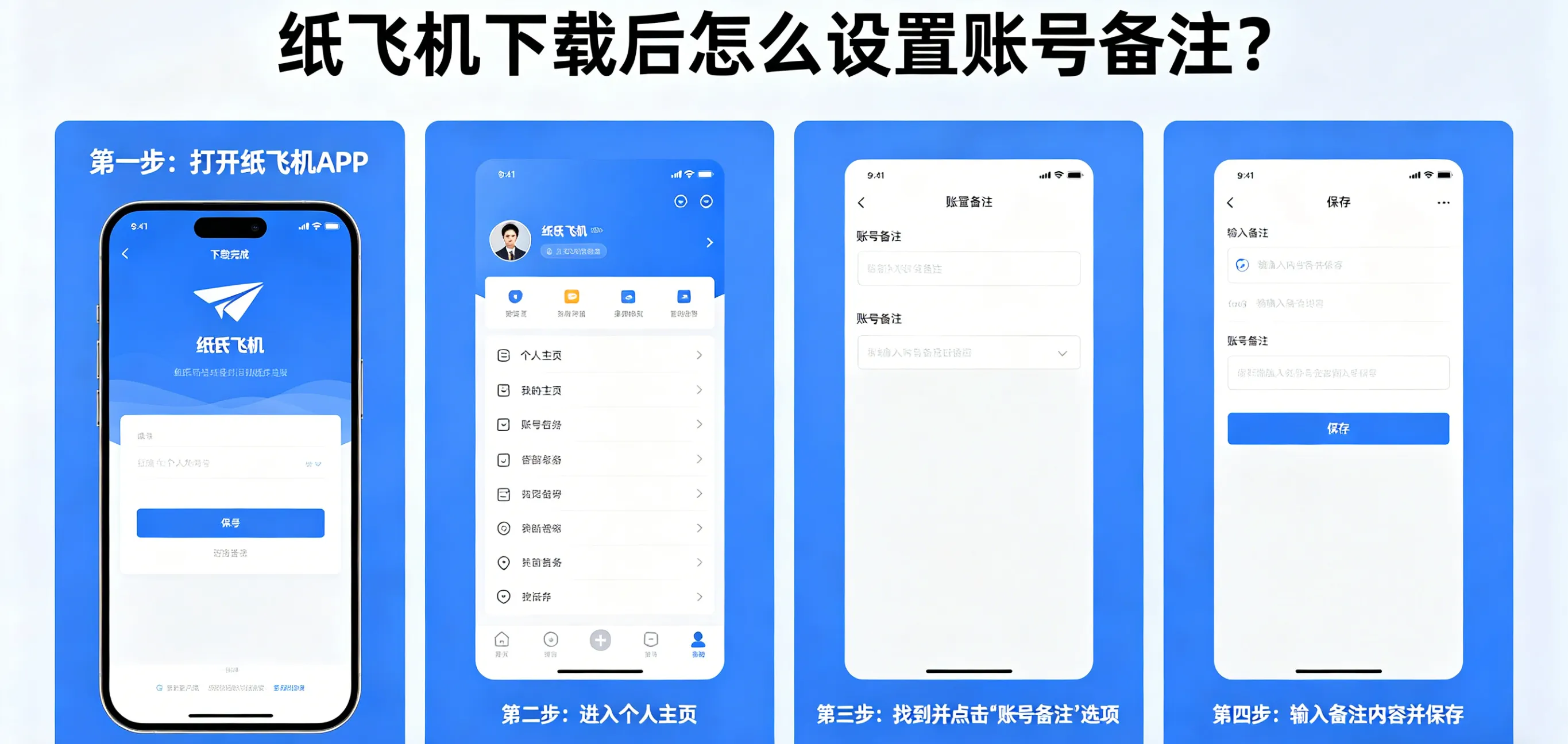
纸飞机(Telegram)凭借强隐私、大文件传输、多设备同步与开放社群生态,成为全球数亿用户的日常通讯工具。很多用户在完成纸飞机下载、安装、注册登录后,都会遇到一个高频问题:纸飞机下载后怎么设置账号备注? 账号备注分为两类:一是给自己设置昵称 / 用户名(他人可见),二是给好友 / 联系人设置私密备注(仅自己可见),两者用途不同、操作入口也不一样。本文以新手视角,完整讲解纸飞机下载后设置个人账号备注、联系人备注、备注修改、备注同步、常见问题等全流程,覆盖纸飞机账号备注设置方法、Telegram 修改昵称教程、纸飞机联系人私密备注怎么加、纸飞机下载完如何改账号名等,让零基础用户一看就会、一步到位完成设置。
一、纸飞机下载后设置账号备注:先分清两种备注类型
在开始操作前,先明确纸飞机备注的核心分类,避免找错入口、操作无效,这是纸飞机下载后顺利设置账号备注的基础。
1. 个人账号备注(自己的昵称 / 用户名)
- 作用:设置自己在纸飞机上的显示名称,好友、群成员、频道订阅者均可看到;
- 包含:昵称(First Name + Last Name)、用户名(Username,以 @开头);
- 特点:公开可见,用于身份识别,支持随时修改。
2. 联系人私密备注(给好友设置的本地备注)
- 作用:给通讯录好友、聊天对象设置仅自己可见的备注,方便识别身份;
- 特点:仅自己可见,对方不会收到通知,不会看到你设置的备注;
- 适用场景:区分同名用户、标记好友身份、记录联系人信息。
- 本文将分别讲解这两种备注的设置方法,覆盖纸飞机下载后设置自己账号备注与纸飞机下载后设置好友备注两大核心需求。
二、纸飞机下载后设置个人账号备注:安卓 /iOS/ 电脑全步骤
完成纸飞机下载登录后,设置自己的昵称与用户名是第一步,以下为全设备详细操作,适配纸飞机账号备注设置教程等。
(一)手机端(安卓 /iOS)设置个人账号备注
- 打开纸飞机 APP,点击左上角三横线菜单,进入设置 / Settings;
- 点击顶部个人头像 / 昵称区域,进入个人资料编辑页;
- 设置昵称:在 First Name(名)、Last Name(姓)输入框填写昵称,可只填名;
- 设置用户名(@Username):找到 Username 选项,设置以 @开头的英文 + 数字用户名,是唯一的、可被搜索的标识;
- 添加简介备注:在 Bio 栏填写个人简介,作为公开备注信息;
- 完成后点击右上角 **√/ 保存 **,设置立即生效,全端同步。
(二)电脑端(Windows/Mac)设置个人账号备注
- 打开电脑版纸飞机,点击左上角三横线,进入 Settings;
- 点击顶部个人资料,进入编辑界面;
- 修改昵称、用户名、简介等公开备注信息;
- 点击 Save 保存,同步至手机、网页版。
(三)纸飞机网页版设置个人账号备注
- 浏览器打开web.telegram.org,登录账号;
- 点击左侧三横线→Settings→Edit Profile;
- 修改昵称、用户名,保存即可。
关键说明
- 昵称可重复,用户名全局唯一,不可重复;
- 用户名可用于添加好友、生成个人链接(t.me/ 用户名);
- 个人备注修改无次数限制,随时可改。
三、纸飞机下载后设置联系人私密备注:仅自己可见的完整教程
给好友设置私密备注是纸飞机高频使用功能,纸飞机下载后按以下步骤操作,对方完全无感知,覆盖纸飞机联系人备注设置、Telegram private note for contacts等。
(一)手机端设置联系人私密备注
- 打开纸飞机,进入好友聊天窗口;
- 点击好友头像,进入对方个人资料页;
- 点击右上角三个点 / 更多,选择添加到联系人 / 编辑联系人;
- 找到备注名 / Name或私密备注 / Note字段,输入你想设置的备注(如姓名、公司、身份);
- 部分新版本纸飞机支持私密文本备注,可记录电话、来源、备注信息,仅自己可见;
- 点击保存,完成设置。
(二)电脑端设置联系人私密备注
- 进入好友聊天页,点击右侧i 图标打开资料面板;
- 点击编辑联系人 / Edit Contact;
- 填写备注名、私密备注信息;
- 保存后,本地与云端同步,多设备可见。
核心特点
- 私密备注仅自己可见,对方无通知、无提示;
- 对方修改昵称后,你看到的仍是你设置的备注;
- 备注信息云端加密同步,换设备登录不丢失。
四、纸飞机下载后修改 / 删除账号备注:快速操作步骤
无论是自己的公开备注,还是好友的私密备注,都支持随时修改、删除,以下为纸飞机备注修改方法。
1. 修改个人账号备注
- 进入设置→个人资料→编辑,直接修改昵称 / 用户名,保存即可;
- 用户名修改后,旧用户名会被释放,他人可注册。
2. 修改联系人私密备注
- 进入好友资料→编辑联系人→修改备注→保存;
- 可随时更新备注信息,无次数限制。
3. 删除备注
- 删除个人昵称:清空输入框保存(建议保留昵称,方便识别);
- 删除用户名:清空 Username 栏保存;
- 删除联系人备注:清空备注字段保存即可。
五、纸飞机下载后设置账号备注:多端同步规则
纸飞机备注支持全设备云端同步,这是很多用户关心的点,本文明确同步规则:
- 个人账号备注(昵称、用户名):全端实时同步,手机、电脑、网页版一致;
- 联系人私密备注:加密云端同步,登录同一账号,所有设备显示相同备注;
- 本地备注不会被他人修改,安全性高。
六、纸飞机下载后设置账号备注:常见问题与解决方案
用户在纸飞机下载后设置账号备注时,常遇到找不到入口、修改失败、备注不显示、用户名被占用等问题,以下为官方解决方案,覆盖纸飞机备注设置失败怎么办等。
问题 1:纸飞机下载后找不到账号备注设置入口
解决方法:
- 确认已完成纸飞机下载并更新到最新版本,旧版本入口位置不同;
- 点击左上角三横线→设置→点击顶部头像,即可进入编辑页;
- 切换中文语言包,界面更易识别。
问题 2:设置用户名时提示已被占用
解决方法:
- 用户名全局唯一,被占用需更换;
- 可在名字后加数字、下划线,如 zhangsan_001;
- 避免使用特殊符号,仅支持字母、数字、下划线。
问题 3:给好友设置备注后不显示
解决方法:
- 确认已点击保存,未保存不会生效;
- 退出聊天窗口重新进入,刷新页面;
- 检查是否开启联系人显示模式,切换为备注优先。
问题 4:修改备注后,对方看不到更新
解决方法:
- 个人昵称修改后,对方需重启纸飞机才能刷新;
- 网络延迟会导致同步慢,等待 1-2 分钟即可。
问题 5:私密备注对方能否看到
明确答案:不能。私密备注仅自己可见,属于本地加密信息,对方无任何感知,这是纸飞机隐私保护核心功能。
问题 6:新下载的纸飞机,备注数据丢失
解决方法:
- 登录同一账号,备注会自动同步;
- 确认未登录错误账号,检查账号绑定的手机号。
七、纸飞机账号备注设置技巧:提升使用体验
掌握以下技巧,让纸飞机下载后备注设置更高效、更实用,适配纸飞机备注最佳设置方法等。
1. 个人账号备注技巧
- 昵称使用真实姓名或常用名,方便好友识别;
- 用户名简单好记,用于推广、加好友、个人主页;
- 简介可写职业、联系方式,作为公开备注。
2. 联系人备注技巧
- 统一备注格式:姓名 + 身份,如 “张三 - 公司同事”;
- 对群内陌生用户及时设置备注,避免混淆;
- 重要联系人可添加电话、来源等私密备注信息。
3. 隐私安全技巧
- 不使用敏感信息作为公开昵称;
- 私密备注可记录联系人信息,提升管理效率;
- 定期整理联系人备注,保持通讯录整洁。
八、纸飞机下载后设置账号备注:核心总结
对于纸飞机下载后怎么设置账号备注? 这一问题,核心结论简单清晰:
- 个人公开备注:设置→个人资料→修改昵称 / 用户名,他人可见;
- 联系人私密备注:好友资料→编辑联系人→添加备注,仅自己可见;
- 全设备同步,修改无限制,操作简单安全;
- 遇到问题优先检查:版本更新、是否保存、网络状态、账号登录。